QR 코드는 URL이나 문장 같은 정보를 작은 정사각형 격자에 기록하는 2차원 코드입니다. 이 사이트의 URL·Wi-Fi·연락처는 서로 다른 바코드 규격이 아니라, 기록하는 정보와 사용 목적에 따른 분류입니다. 이 가이드에서는 유형 선택부터 이미지 생성과 내용 확인까지 설명합니다.
이 페이지의 내용
QR 코드에 담기는 것은 정보입니다
- 내용 입력 URL·네트워크 설정·연락처 등을 입력합니다.
- 이미지로 변환 정보를 격자 패턴으로 기록합니다.
- 스캔과 해석 기기가 정보를 추출하고 지원하는 앱에서 처리합니다.
URL 코드에는 주소가, 전화 코드에는 tel:로 시작하는 문자열이 담깁니다. QR 이미지 자체가 전화를 걸거나 이메일을 보내지는 않습니다. 스캔 후 동작은 기기와 앱에 따라 달라지며 일반적으로 사용자의 확인이나 조작이 필요합니다.
이 사이트는 입력 내용을 브라우저에서 이미지로 만듭니다. 단축 URL이나 리디렉션을 관리하는 서비스는 아닙니다. 저장된 QR 이미지의 내용을 나중에 수정할 수 없으므로 내용이 바뀌면 새로 만들어 주세요.
공유하려는 내용에 맞는 유형 선택
QR 코드의 종류와 용도
| 유형 | 입력 | 용도와 확인 사항 |
|---|---|---|
| URL | 웹사이트 주소 | 링크 안내·공유. https://를 포함한 주소와 이동할 페이지를 확인합니다. |
| Wi-Fi | SSID·비밀번호·암호화 방식 | 연결 설정 공유. 실제 네트워크 설정과 일치시킵니다. |
| 전화번호 | 발신할 번호 | 전화 앱에서 번호를 여는 정보입니다. |
| SMS | 수신 번호·본문 | 메시지 작성용이며 전송은 사용자가 합니다. |
| FaceTime | 전화번호 또는 Apple Account | 지원하는 기기와 앱이 필요합니다. |
| 이메일 | 수신자·제목·본문 | 이메일 작성용. 사용하는 메일 앱에서 확인합니다. |
| 연락처 | 이름·회사·전화·이메일 | vCard 형식. 가져온 앱에서 항목을 확인합니다. |
| 캘린더 일정 | 제목·시작·종료·장소 | 가져올 캘린더의 날짜·시간대 해석을 확인합니다. |
| 텍스트 | 문장·메모 | 특정 앱의 동작을 지정하지 않고 내용을 표시할 때 사용합니다. |
생성 예시와 확인 순서
웹사이트 링크 만들기
- URL 생성 도구에서 예시로
https://example.com/toolkit?test=1을 입력합니다. - 검은 전경·흰 배경·기본 오류 정정 M으로 먼저 확인합니다.
- 일반 이미지로 쓰려면 PNG, 확대해 배치할 그래픽으로 쓰려면 SVG로 저장합니다.
- 스캔 도구에서 저장한 이미지를 선택하고 추출된 URL이 입력과 같은지 확인합니다.
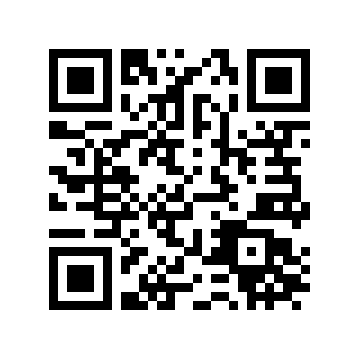
스캔 내용: https://example.com/toolkit?test=1. example.com을 사용한 동작 확인용 예시입니다. 이미지를 저장해 스캔 도구에서도 확인할 수 있습니다.
방문자용 Wi-Fi 설정 만들기
가상의 SSID ExampleGuest, 비밀번호 sample-only, WPA 암호화 방식을 사용하면 다음 정보가 기록됩니다.
WIFI:T:WPA;S:ExampleGuest;P:sample-only;;Wi-Fi 생성 도구에서는 실제 네트워크 설정으로 바꾸세요. 비밀번호 없음은 개방형 네트워크에만 사용합니다. QR 이미지로 만들었다고 비밀번호가 숨겨지는 것은 아닙니다. 스캔하면 설정을 추출할 수 있으므로 공유할 대상을 고려하세요.
읽기 쉬운 코드를 위한 설정
오류 정정
L·M·Q·H는 손상된 정보를 복구하는 수준을 선택하는 설정입니다. 정정 능력을 높이면 코드가 더 촘촘해질 수 있습니다. M부터 시작해 실제 환경에서 확인하세요. 어느 부분을 가려도 읽힌다는 보장은 아닙니다.
색상·여백·크기
작은 격자 한 칸을 모듈이라고 합니다. 일반 QR 코드의 사방에는 4모듈의 빈 여백이 필요합니다. 이 사이트의 생성 이미지에도 여백이 포함되어 있으니 잘라내지 말고 우선 흰 바탕에 검은 코드로 확인하세요.
px 설정은 이미지 크기이며 실제 인쇄 크기는 배치 방식에 따라서도 달라집니다. 긴 내용을 아주 작은 영역에 넣기보다 불필요한 문장을 줄이고 실제 사용할 크기·거리·조명에서 시험하세요.
스캔이나 예상한 동작이 안 될 때
- 흐림, 잘린 여백, 부족한 색상 대비를 확인합니다.
- 저장한 원본 이미지부터 스캔합니다. 원본은 읽히는데 인쇄물만 실패한다면 축소·인쇄·반사를 점검합니다.
- 내용은 추출되지만 앱이 열리지 않는다면 기록 내용과 기기 지원을 나누어 확인합니다. 텍스트가 항상 앱 동작으로 연결되지는 않습니다.
- 연락처와 일정은 가져오기 전에 확인합니다. 이 사이트의 일정에는 시간대를 붙이지 않으므로 사용할 캘린더에서 시작·종료 일시를 확인하세요.