一次元バーコードは、バーと空白の並びを決められた規則で組み合わせ、番号や文字列を表します。見た目が似ていても、形式によって入力できる文字・桁数・読み取り機器の対応が異なります。読み取り先の指定を確認してから形式を選ぶのが基本です。
このページで分かること
バーコードの番号は何を表す?
- 番号・文字を用意 管理番号など、記録したい内容を決めます。
- 形式を選ぶ 読み取り機器や受け入れ先の条件に合わせます。
- 読み取って照合 取り出した内容を入力値や台帳と照らし合わせます。
バーの下の文字は、人が確認するための表示です。当サイトで文字表示をオフにしても、バーに記録した内容はなくなりません。番号を画像にしただけで商品名や価格が登録されることもなく、それらの情報との結び付けは利用するシステム側で行います。
QRコードは縦横のマス目で情報を記録する二次元コードです。URLや長めの文章をスマートフォンで扱うならQRコードの解説も確認してください。
当サイトで作れる10種類
次の入力条件は、このサイトの作成ツールに合わせたものです。業務で指定された形式・番号がある場合は、それを優先してください。
形式・入力条件・動作確認用の例
| 形式 | 入力条件 | 例・選び方 |
|---|---|---|
| EAN-13(JAN標準) | 数字12桁または13桁 | 4901234567894。商品コードに指定される形式。12桁ならチェックデジットを自動付加します。 |
| EAN-8(JAN短縮) | 数字7桁または8桁 | 96385074。受け入れ先で短縮形式が指定されている場合に。 |
| UPC-A | 数字11桁または12桁 | 123456789012。UPC-Aの指定がある場合に。 |
| CODE128 | 英数字・記号 | Toolkit-2026。文字と数字が混ざる管理番号などに。 |
| CODE39 | 英大文字・数字・一部記号 | ABC-12345。大文字中心の識別番号などに。 |
| ITF-14 | 数字13桁または14桁 | 12345678901231。梱包単位の識別コードなどに。 |
| ITF | 偶数桁の数字 | 123456。数字だけの管理番号などに。 |
| Codabar | 数字と対応する記号 | A12345B。この例は開始・終了の記号を含みます。 |
| MSI | 数字 | 1234567。MSI対応の機器・システム向け。 |
| Pharmacode | 3〜131070の整数 | 1234。Pharmacode対応の機器向け。 |
例は画像生成の動作確認用です。商品コードとして割り当て・登録された番号であることを示すものではありません。迷う場合は「読み取り先が対応するか」「英字が必要か」「桁数が合うか」の順で絞り込みます。
JANとチェックデジットの関係
JANシンボルは日本での呼び方で、国際的にはEANシンボルと呼ばれます。標準の13桁と短縮の8桁があります。見た目の小ささだけを理由に、割り当て済みの番号を勝手に短縮する用途ではありません。GS1 JapanのJANシンボル解説
チェックデジットは、入力間違いを検出するために計算する末尾の数字です。例の490123456789では、左から奇数位置の合計が24、偶数位置の合計が34。24 + 34 × 3 = 126を10の倍数にするための4を付け、4901234567894になります。GS1 Japanの計算方法
このツールは番号をバーコード画像に変換します。事業者コードの取得、商品コードの割り当てや登録、販売先での利用可否の認定は行いません。実際の商品には、適切に割り当てられた番号と、取引先が求める条件を使用してください。
CODE128を作って読み取りで確認する
- CODE128作成ツールへ移動し、
Toolkit-2026と入力します。 - バーの太さ・高さを調整します。最初は初期値のまま、文字表示もオンにして比較します。
- PNGまたはSVGで保存します。拡大して配置する素材にはSVG、一般的な画像用途にはPNGを選べます。
- 読み取りツールで保存画像を開き、種類がCODE128、内容が
Toolkit-2026になっているか確認します。
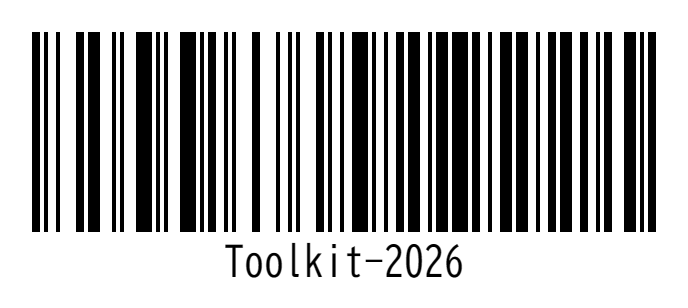
読み取れる内容:Toolkit-2026。下の文字だけでなく、実際に読み取れた文字列も確認します。
当サイトの読み取りツールはMSI・Pharmacodeには対応していません。この2形式は対応する読み取り機器で確認してください。
印刷して使う前の確認
- 左右の余白を切り落とさず、バーの太さが崩れるような極端な縮小を避けます。
- 画像のpxやバーの太さだけで、業務用ラベルの印刷規格に適合するとは判断できません。印刷時の実寸と受け入れ先の規定を確認します。
- まず保存画像、次に実際の印刷物を読み取ります。印刷物だけ失敗する場合は、にじみ・反射・縮小・余白を見直します。
- 数字を表示できても、形式やチェックデジットが違えば受け入れられない場合があります。実際に使う機器でも確認してください。