QRコードは、URLや文章などの情報を小さなマス目に記録した二次元コードです。このサイトの「URL」「Wi-Fi」「連絡先」は、QRコードに入れる情報と、その情報を読み取った後の使い方による分類です。ここでは種類の選び方から、作成した画像を実際に確認するまでを説明します。
このページで分かること
QRコードに入っているのは情報
- 内容を入力 URL、SSID、連絡先などを指定します。
- 画像へ変換 情報をマス目のパターンにします。
- 読み取って解釈 端末が情報を取り出し、対応アプリで扱います。
URL用ならアドレスそのもの、電話用ならtel:で始まる文字列を記録します。QRコード自体が電話をかけたり、メールを送ったりするわけではありません。読み取り後の動作は端末・アプリに依存し、通常は利用者の確認や操作が必要です。
このサイトは入力した内容をブラウザ内で画像化します。短縮URLや転送先を管理するサービスではありません。保存済みのQR画像の内容は後から編集できないため、内容が変わったら作り直してください。
用途からQRコードの種類を選ぶ
QRコードの種類と用途
| 種類 | 主な入力内容 | 使い道 |
|---|---|---|
| URL | WebサイトのURL | WebサイトやカスタムURLスキームを使って誘導できます。 |
| Wi-Fi | SSID・パスワード・暗号化方式 | Wi-Fiのパスワードを入力することなく、接続できるようになります。 |
| 電話番号 | 電話番号 | すぐに電話をかけることができます。 |
| SMS | 電話番号・本文 | SMSを送る画面を開くことができます。 |
| FaceTime | 電話番号またはApple Account | FaceTimeをかけることができます。 |
| Eメール | 宛先アドレス・件名・本文 | メールを送る画面を開くことができます。 |
| 連絡先カード | 氏名・会社・電話・メール | 連絡先情報を共有することができます。 |
| カレンダーの予定 | タイトル・開始・終了・場所 | カレンダーの予定をすぐに登録することができます。 |
| テキスト | 文章やメモ | テキスト等を表示したいときに使います。専用のアプリで使われるか、そのまま検索する端末もあります。 |
作成例と確認手順
Webサイトへのリンクを作る
- URLの作成ツールへ移動し、例として
https://example.com/toolkit?test=1を入力します。 - まずは黒い前景・白い背景・誤り訂正Mのまま生成結果を確認します。
- PNGまたはSVGで保存します。PNGは画像として、SVGは拡大して使う素材として選べます。
- 読み取りツールで保存画像を選び、取り出したURLが入力内容と同じか確認します。
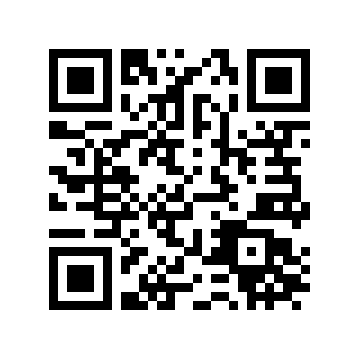
読み取れる内容:https://example.com/toolkit?test=1。example.comを使った動作確認用の例です。画像を保存して、読み取りツールでも確認できます。
来客用Wi-Fiの接続情報を作る
架空の例としてSSIDをExampleGuest、パスワードをsample-only、暗号化方式をWPAにすると、当サイトは次の情報を記録します。
WIFI:T:WPA;S:ExampleGuest;P:sample-only;;Wi-Fi作成ツールでは、実際のSSID・パスワード・暗号化方式に置き換えてください。「パスワードなし」は開放されたネットワーク用です。画像にしただけでパスワードが秘密になるわけではなく、読み取りで取り出せるため、配布する相手を考えて扱います。
読み取りやすくする設定
誤り訂正
L・M・Q・Hは、汚れや欠損に備えるための設定です。訂正能力を高めると、同じ内容でもコードが細かくなる場合があります。まず初期値Mで確認し、利用環境に合わせて調整します。任意の場所を隠しても読めるという保証ではありません。
色・余白・サイズ
小さなマス目をモジュールと呼びます。通常のQRコードでは周囲に4モジュール分の何もない余白が必要です。当サイトの生成画像にも余白を含めています。画像を切り抜いて余白を削らず、まずは白地に黒で確認してください。
pxの設定は画像の寸法です。印刷時の実寸は用紙上の配置にも左右されます。長い文章を小さい枠に収めるより、内容を必要な分に絞り、使う大きさ・距離・照明でテストします。
読み取れない・期待どおり動かないとき
- 画像がぼやけていないか、余白が欠けていないか、背景とコードの色が近すぎないかを確認します。
- まず保存した元画像を読み取ります。元画像は読めて印刷物が読めない場合は、縮小・印刷・反射などの条件を見直します。
- 内容は取り出せるのにアプリが開かない場合は、記録内容と端末側の対応を分けて確認します。テキスト用に入力した文字列が、必ず専用アプリで扱われるとは限りません。
- 連絡先や予定は取り込み前に確認します。当サイトの予定コードは入力日時にタイムゾーンを付けないため、利用するカレンダーで開始・終了日時を確かめてください。